Bilder komprimieren & umwandeln
Fotos und Screenshots verkleinern oder zwischen PNG, JPG und WebP wechseln, in Sekunden. Alles läuft auf Ihrem Gerät, Ihre Dateien werden nie hochgeladen
Bilder hinzufügen & Einstellungen wählen
Bilder hierher ziehen
Per Drag-and-drop, mit Strg+V einfügen oder zum Auswählen klicken
Bilder auswählenPNG, JPG, WebP, GIF, BMP, AVIF · bis zu 30 Dateien, je 50 MB
Niedrigere Qualität = kleinere Datei. 75–85 % sind bei Fotos ein guter Kompromiss.
JPG unterstützt keine Transparenz, daher werden transparente Bereiche mit dieser Farbe gefüllt
Fügen Sie Bilder hinzu, um hier die neuen Dateigrößen zu sehen und die Dateien herunterzuladen
So nutzen Sie das Tool
- Ziehen Sie Bilder auf die Seite, fügen Sie sie mit Strg+V ein oder klicken Sie zum Auswählen (bis zu 30 Dateien, je 50 MB).
- Wählen Sie das Ausgabeformat (WebP, JPG, PNG oder Originalformat) und bei Bedarf eine maximale Breite.
- Stellen Sie den Qualitätsregler ein; 75–85 % sind bei Fotos ein guter Kompromiss. Wandeln Sie ein PNG mit Transparenz in JPG um, wählen Sie die Hintergrundfarbe.
- Prüfen Sie den Größenvergleich je Datei und laden Sie einzelne Dateien, alle als ZIP oder kopieren Sie das Ergebnis.
Rechenbeispiel
Ein Foto mit 4000 × 3000 px (12 Megapixel) wird bei einer maximalen Breite von 1920 px zu 1920 × 1440 px, also rund 2,76 Megapixel oder 23 % der ursprünglichen Pixelzahl. Das Seitenverhältnis bleibt erhalten, die Höhe wird auf ganze Pixel gerundet. Das Tool verkleinert nur: Ein schmaleres Bild behält seine Größe. Weniger Pixel und eine niedrigere Qualität machen die Datei kleiner; die genaue Ersparnis hängt vom Motiv ab, lesen Sie also die tatsächlichen Größen vorher/nachher ab, statt einen festen Prozentsatz zu erwarten.
Methodik
Dieses Tool kodiert Ihr Bild mit der Canvas-API Ihres Browsers neu (canvas.toBlob) und nutzt dazu die Decoder und Encoder, die der Browser ohnehin für Webseiten mitbringt. Die Einsparung kommt aus drei Stellschrauben: weniger Pixel (maximale Breite), ein effizienterer Codec und eine niedrigere Qualitätsstufe. Beispiel: Ein Handyfoto mit 4000 × 3000 Pixeln hat 12 Millionen Pixel; auf 1600 Pixel Breite verkleinert (1600 × 1200) sind es 1,92 Millionen, also nur 16 % der Pixel, und die Datei ist meist schon vor jeder Qualitätsänderung deutlich kleiner. Die genaue Ersparnis hängt vom Bild und vom Encoder Ihres Browsers ab, deshalb zeigt die Seite für jede Datei das tatsächliche Ergebnis.
Fallen beim Bildkomprimieren und wie das Tool damit umgeht
Enttäuschende Ergebnisse haben meist ein paar vorhersehbare Ursachen. Darauf sollten Sie achten.
- Qualitätsregler bei PNG. PNG ist verlustfrei, deshalb ist der Regler dafür abgeschaltet. Um ein PNG zu verkleinern, wandeln Sie es in WebP oder JPG um oder verringern die maximale Breite.
- Erwarten, dass die Breitenvorgabe kleine Bilder vergrößert. Die maximale Breite verkleinert nur: Ein Bild, das schmaler als der Grenzwert ist, behält seine Größe, die Höhe folgt dem Seitenverhältnis und wird auf ganze Pixel gerundet.
- Animierte GIFs hineinziehen. GIF-, BMP- und AVIF-Dateien werden bei „Originalformat beibehalten“ zu WebP, und ein animiertes GIF behält nur sein erstes Bild. Für Animationen ist das Tool nicht gedacht.
- Vergessen, was wegfällt. EXIF-Daten (GPS, Kamera, Zeitstempel) und eingebettete Farbprofile werden nicht übernommen, die gespeicherte Drehung wird in die Pixel eingerechnet. Behalten Sie die Originale, wenn Sie diese Daten brauchen, und komprimieren Sie keine bereits komprimierte Kopie erneut.
- Annehmen, dass das Ergebnis immer kleiner ist. Eine Speicherung in hoher Qualität kann bei einer bereits optimierten Datei größer ausfallen. Das Tool zeigt für jede Datei Größe vorher und nachher samt Prozentwert, vergleichen Sie also die Zahlen und behalten Sie das Original, wenn die neue Datei größer ist.
Zubehör für Fotospeicherung & Datenübertragung
Eine tragbare SSD, eine microSD-Karte und ein USB-C-Hub, um Fotos zu speichern und zu übertragen
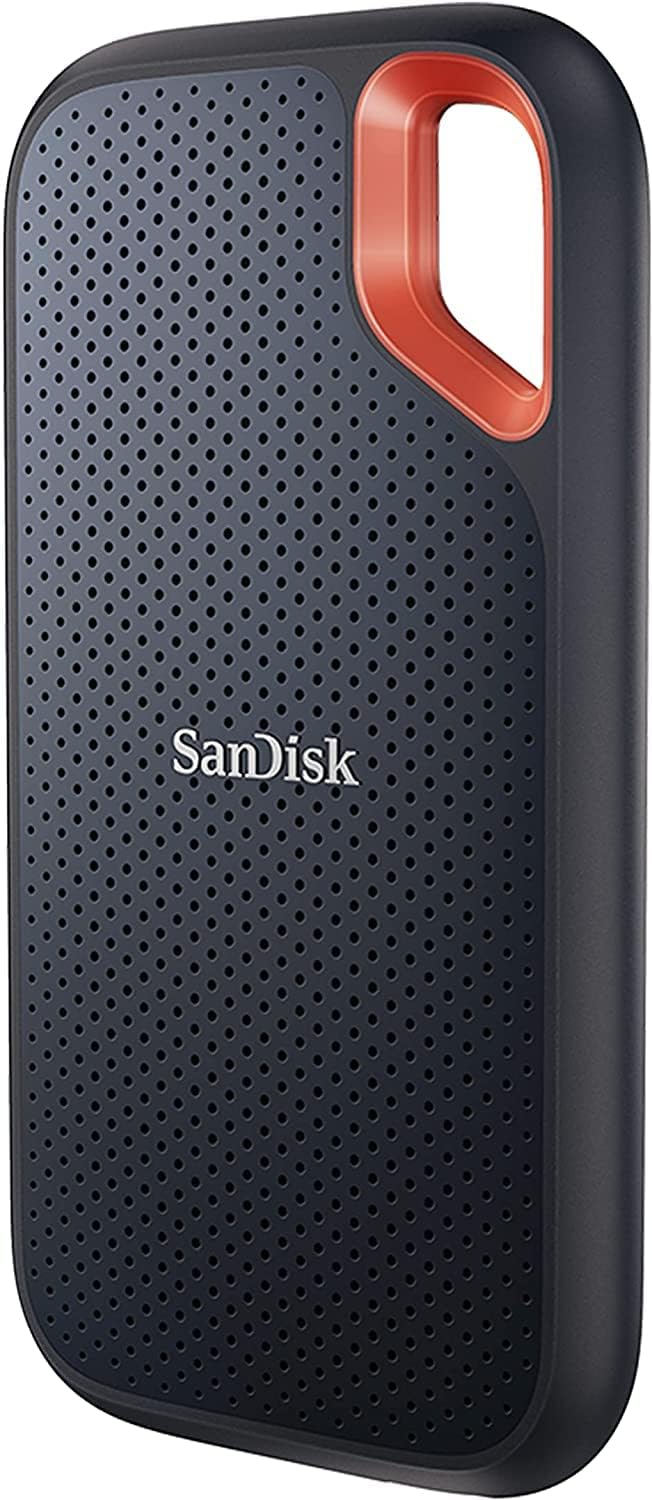
SanDisk Extreme 2 TB Portable SSD, bis zu 1050 MB/s, USB-C, wasser- und staubgeschützt (IP65)
Bewahren Sie Ihre Originale in voller Größe auf einem schnellen, robusten Laufwerk auf und entlasten Sie den Computer: bis zu 1050 MB/s über USB-C, mit IP65-Schutz gegen Staub und Wasser.
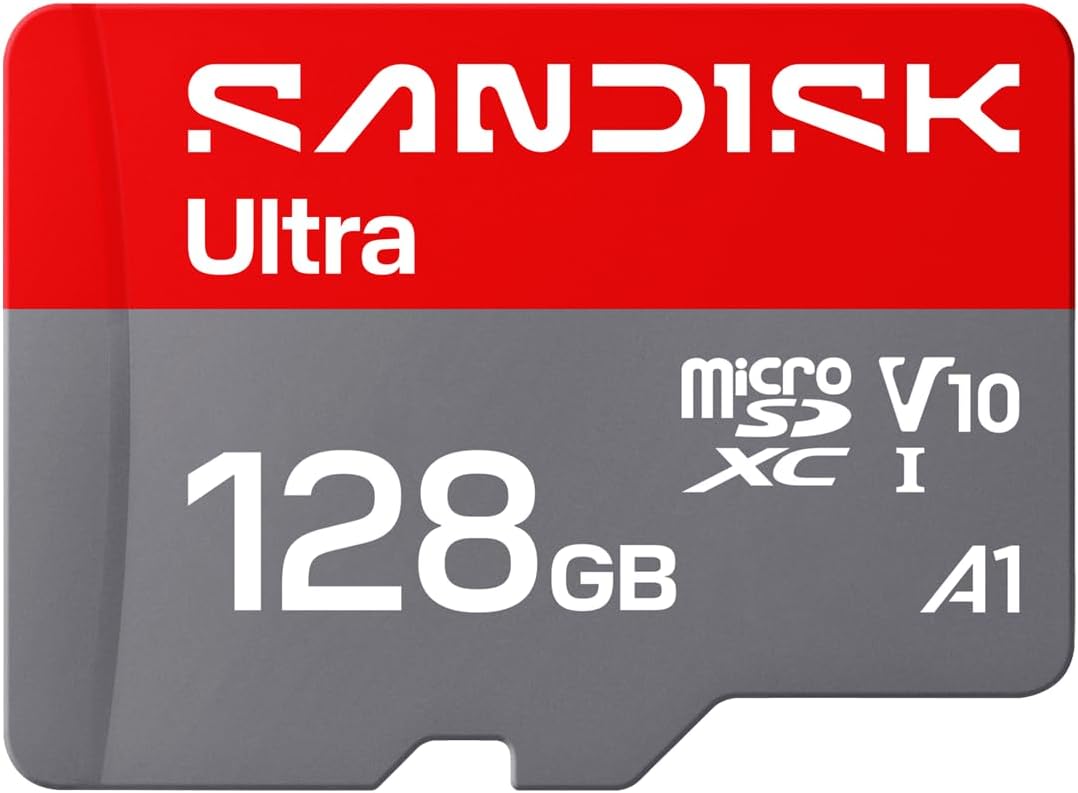
SanDisk Ultra 128 GB microSD-Karte, bis zu 195 MB/s, Full HD (V10, U1, C10, A5)
Lesegeschwindigkeit bis zu 195 MB/s und 128 GB Kapazität: eine großzügige Option für Smartphones, Actionkameras und Tablets, auf denen sich die Fotos schnell ansammeln.

Anker 5-in-1 USB-C-Hub mit 4K-HDMI, 85 W Power Delivery und 3 USB-Anschlüssen (Schwarz)
Ergänzt 4K-HDMI-Ausgang, 85 W Power Delivery und drei Datenanschlüsse (1× USB-C und 2× USB-A mit 5 Gbit/s), damit Laufwerke und Kartenleser Fotos schneller übertragen.
Als Amazon-Partner verdienen wir an qualifizierten Verkäufen, ohne dass Ihnen zusätzliche Kosten entstehen.
Häufige Fragen
Werden meine Bilder beim Komprimieren auf einen Server hochgeladen? ▼
Nein. Dekodieren, Skalieren und Kodieren laufen im Browser mit der Canvas-API ab, die Bilddateien verlassen Ihr Gerät also nicht. Sie können das im Netzwerk-Tab Ihres Browsers prüfen: Beim Komprimieren werden keine Bilddaten irgendwohin gesendet.
Warum wurde mein PNG kaum kleiner oder sogar größer? ▼
PNG ist verlustfrei, der Qualitätsregler kann es daher nicht verkleinern, und das erneute Speichern eines bereits optimierten PNG kann sogar einige KB hinzufügen. Für eine echte Verkleinerung wandeln Sie es in WebP oder JPG um (Fotos und Screenshots ohne scharfen Text schrumpfen am stärksten) oder verringern die maximale Breite, denn weniger Pixel bedeuten immer eine kleinere Datei.
Warum bekommt ein transparentes PNG beim Umwandeln in JPG einen einfarbigen Hintergrund? ▼
JPG kann keine Transparenz speichern, daher muss jedes transparente Pixel mit einer Farbe gefüllt werden. Dieses Tool nimmt standardmäßig Weiß und lässt Sie auf Schwarz umschalten. Soll die Transparenz erhalten bleiben, wandeln Sie in WebP um oder bleiben bei PNG.
Entfernt das Komprimieren EXIF- und GPS-Daten? ▼
Ja. Da jedes Bild auf einem Canvas neu gezeichnet und als neue Datei gespeichert wird, werden Metadaten wie GPS-Koordinaten, Kameramodell und Zeitstempel nicht kopiert, ebenso wenig ein eingebettetes Farbprofil. Die im Foto gespeicherte Drehung wird zuvor auf die Pixel angewendet, das Bild steht also weiterhin aufrecht.
Welche Einstellungen eignen sich für ein Bild auf einer Webseite? ▼
Verkleinern Sie auf die größte Breite, in der das Bild tatsächlich angezeigt wird, und bei Bedarf auf etwa das Doppelte, damit es auf hochauflösenden Displays scharf bleibt; ein Banner in voller Breite braucht selten mehr als etwa 2000 Pixel. Nutzen Sie dann WebP oder JPG mit 75–85 % und vergleichen Sie das Ergebnis in der Vergrößerung. Ist die neue Datei größer als das Original, warnt Sie die Seite.
Kann ich dieselbe JPG-Datei immer wieder komprimieren? ▼
Jedes verlustbehaftete Speichern verwirft weitere Details und kann sichtbare Blockartefakte erzeugen. Wiederholte Durchgänge senken die Qualität also stetig bei kaum zusätzlicher Ersparnis. Bewahren Sie die Originaldatei auf und komprimieren Sie immer von ihr aus mit den gewünschten Einstellungen.