Comprimir y convertir imágenes
Reduce el peso de fotos y capturas de pantalla, o cambia entre PNG, JPG y WebP, en segundos. Todo se ejecuta en tu dispositivo, así que tus archivos nunca se suben
Agrega imágenes y elige los ajustes
Suelta tus imágenes aquí
Arrastra y suelta, pega con Ctrl+V o haz clic para buscar
Elegir imágenesPNG, JPG, WebP, GIF, BMP, AVIF · hasta 30 archivos de 50 MB cada uno
Menor calidad = archivo más pequeño. Entre 75 y 85 % es un buen equilibrio para fotos.
JPG no admite transparencia, así que las zonas transparentes se rellenan con este color
Agrega imágenes para ver aquí los nuevos tamaños y descargarlas
Cómo usar esta herramienta
- Suelta las imágenes en la página, pégalas con Ctrl+V o haz clic para buscarlas (hasta 30 archivos de 50 MB cada uno).
- Elige el formato de salida (WebP, JPG, PNG o el original) y, si lo necesitas, un ancho máximo.
- Ajusta el control de calidad; entre 75 y 85 % es un buen equilibrio para fotos. Si conviertes un PNG con transparencia a JPG, elige el color de fondo.
- Revisa la comparación de tamaño de cada archivo y descarga uno a uno, todos en ZIP, o copia el resultado.
Ejemplo práctico
Una foto de 4000 × 3000 px (12 megapíxeles) con un ancho máximo de 1920 px pasa a 1920 × 1440 px, unos 2,76 megapíxeles o el 23 % de los píxeles originales. Se conserva la proporción y la altura se redondea al píxel entero. La herramienta solo reduce: una imagen más estrecha que el límite mantiene su tamaño. Menos píxeles y menor calidad hacen el archivo más ligero; el ahorro exacto depende de la imagen, así que lee los tamaños reales antes y después en lugar de esperar un porcentaje fijo.
Metodología
Esta herramienta vuelve a codificar tu imagen con la API Canvas de tu propio navegador (canvas.toBlob), usando los decodificadores y codificadores que el navegador ya incluye para las páginas web. El ahorro viene de tres palancas: menos píxeles (el ancho máximo), un códec más eficiente y una calidad más baja. Ejemplo: una foto de celular de 4000 × 3000 tiene 12 millones de píxeles; reducida a 1600 píxeles de ancho (1600 × 1200) tiene 1,92 millones, solo el 16 % de los píxeles, y el archivo suele pesar mucho menos antes de tocar la calidad. El ahorro exacto depende de la imagen y del codificador de tu navegador, por eso la página muestra el resultado real de cada archivo.
Trampas al comprimir imágenes y cómo responde la herramienta
La mayoría de los resultados decepcionantes vienen de unos pocos hábitos previsibles. Esto es lo que conviene vigilar.
- Mover la calidad en un PNG. El PNG es sin pérdida, así que el control está desactivado para ese formato. Para reducir un PNG, conviértelo a WebP o JPG, o baja el ancho máximo.
- Esperar que el ancho máximo agrande las imágenes pequeñas. El ancho máximo solo reduce: una imagen más estrecha que el límite conserva su tamaño, y la altura sigue la proporción, redondeada a píxeles enteros.
- Subir un GIF animado. Los archivos GIF, BMP y AVIF pasan a WebP si mantienes el formato original, y un GIF animado conserva solo su primer fotograma. No uses la herramienta para animaciones.
- Olvidar lo que se pierde. Las etiquetas EXIF (GPS, cámara, fecha y hora) y los perfiles de color incrustados no se conservan, y la rotación guardada se aplica a los píxeles. Guarda tus originales si necesitas esos datos y no vuelvas a comprimir una copia ya comprimida.
- Dar por hecho que siempre pesa menos. Guardar en alta calidad un archivo ya optimizado puede salir más grande. La herramienta muestra el tamaño antes y después con un porcentaje para cada archivo: compara las cifras y quédate con el original si el nuevo pesa más.
Equipo para guardar y transferir fotos
Un SSD portátil, una tarjeta microSD y un hub USB-C para guardar y mover fotos
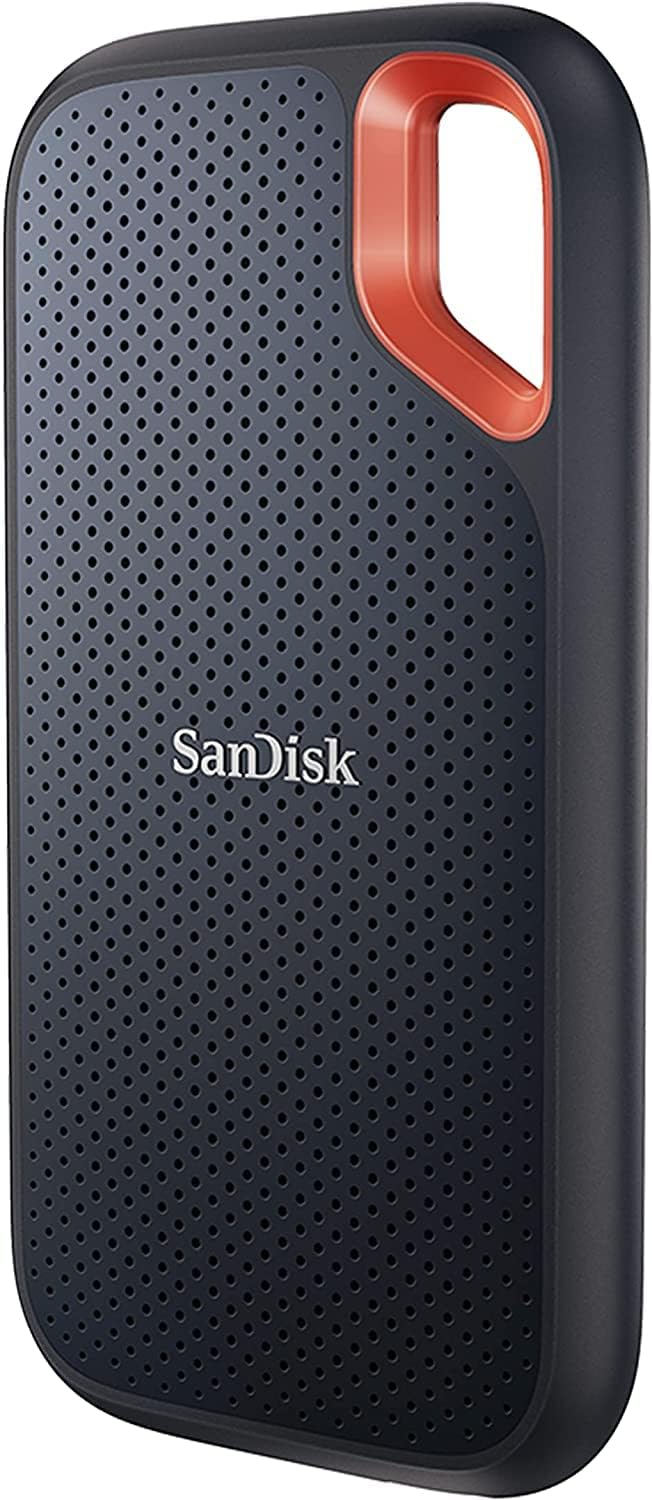
SSD portátil SanDisk Extreme de 2 TB, hasta 1050 MB/s, USB-C, resistente al agua y al polvo (IP65)
Guarda tus originales a tamaño completo en una unidad rápida y resistente y libera tu computadora: hasta 1050 MB/s por USB-C, con protección IP65 contra agua y polvo.
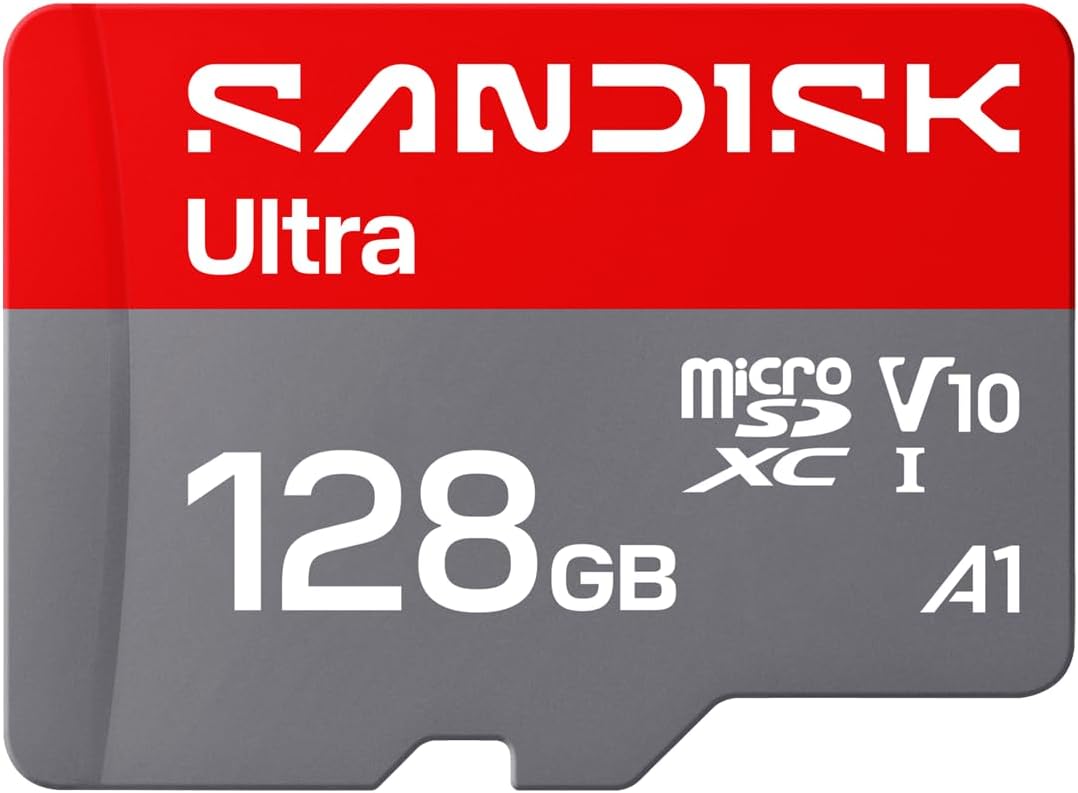
Tarjeta de memoria microSD SanDisk Ultra de 128 GB, hasta 195 MB/s, Full HD (V10, U1, C10, A5)
Lectura de hasta 195 MB/s y 128 GB de capacidad: una opción amplia para celulares, cámaras de acción y tabletas que se llenan de fotos.

Hub USB-C Anker 5 en 1 con HDMI 4K, Power Delivery de 85 W y 3 puertos USB (negro)
Añade salida HDMI 4K, carga Power Delivery de 85 W y tres puertos de datos (1 USB-C y 2 USB-A a 5 Gbps) para conectar unidades y lectores de tarjetas y mover tus fotos más rápido.
Como Afiliado de Amazon, ganamos comisiones por compras elegibles, sin costo adicional para ti.
Preguntas frecuentes
¿Se suben mis imágenes a un servidor cuando las comprimo? ▼
No. La decodificación, el cambio de tamaño y la codificación ocurren en tu navegador con la API Canvas, así que los archivos de imagen no salen de tu dispositivo. Puedes comprobarlo en la pestaña Red del navegador: mientras comprimes no se envían datos de imagen a ningún sitio.
¿Por qué mi PNG casi no se redujo o incluso pesó más? ▼
PNG no tiene pérdida, por lo que el control de calidad no puede reducirlo, y volver a guardar un PNG ya optimizado incluso puede añadir unos KB. Para una reducción real, conviértelo a WebP o JPG (las fotos y las capturas sin texto nítido son las que más bajan) o disminuye el ancho máximo, ya que menos píxeles siempre significa un archivo menor.
¿Por qué un PNG transparente recibe un fondo sólido al convertirlo a JPG? ▼
JPG no puede guardar transparencia, así que cada píxel transparente debe rellenarse con un color. Esta herramienta usa blanco por defecto y te deja cambiar a negro. Si necesitas conservar la transparencia, convierte a WebP o quédate con PNG.
¿Comprimir una imagen elimina los datos EXIF y GPS? ▼
Sí. Como cada imagen se redibuja en un canvas y se guarda como un archivo nuevo, los metadatos como las coordenadas GPS, el modelo de cámara y la fecha y hora no se copian, ni tampoco un perfil de color incrustado. La rotación guardada en la foto se aplica antes a los píxeles, así que la imagen sigue viéndose derecha.
¿Qué ajustes uso para una imagen en un sitio web? ▼
Reduce al ancho máximo al que la imagen se muestra de verdad, y a más o menos el doble si debe verse nítida en pantallas de alta densidad; un banner de ancho completo rara vez necesita más de unos 2000 píxeles. Luego usa WebP o JPG entre 75 y 85 % y compara el resultado ampliado. Si el archivo nuevo pesa más que el original, la página te avisa.
¿Puedo comprimir el mismo JPG una y otra vez? ▼
Cada guardado con pérdida descarta más detalle y puede añadir bloques visibles, así que las pasadas repetidas bajan la calidad poco a poco con muy poco ahorro extra. Conserva tu archivo original y comprime siempre a partir de él con los ajustes que quieras.