Compresser et convertir une image
Réduisez le poids de vos photos et captures d'écran, ou passez de PNG à JPG ou WebP, en quelques secondes. Tout se passe sur votre appareil : vos fichiers ne sont jamais envoyés
Ajoutez vos images et choisissez les réglages
Déposez vos images ici
Glissez-déposez, collez avec Ctrl+V ou cliquez pour parcourir
Choisir des imagesPNG, JPG, WebP, GIF, BMP, AVIF · jusqu'à 30 fichiers de 50 Mo chacun
Qualité plus basse = fichier plus léger. 75 à 85 % offre un bon équilibre pour les photos.
Le JPG ne gère pas la transparence : les zones transparentes sont remplies avec cette couleur
Ajoutez des images pour voir ici leur nouveau poids et les télécharger
Comment utiliser cet outil
- Déposez des images sur la page, collez-les avec Ctrl+V ou cliquez pour parcourir (jusqu'à 30 fichiers de 50 Mo).
- Choisissez le format de sortie (WebP, JPG, PNG ou format d'origine) et, si besoin, une largeur maximale.
- Réglez le curseur de qualité ; 75 à 85 % offre un bon équilibre pour les photos. Si vous convertissez un PNG transparent en JPG, choisissez la couleur d'arrière-plan.
- Vérifiez la comparaison de poids de chaque fichier, puis téléchargez-les un par un, tous en ZIP, ou copiez le résultat.
Exemple concret
Une photo de 4000 × 3000 px (12 mégapixels) limitée à 1920 px de large devient 1920 × 1440 px, soit environ 2,76 mégapixels ou 23 % du nombre de pixels d'origine. Le rapport d'aspect est conservé et la hauteur arrondie au pixel. L'outil ne fait que réduire : une image plus étroite que la limite garde sa taille. Moins de pixels et une qualité plus basse allègent le fichier ; le gain exact dépend de l'image, lisez donc les poids réels avant/après plutôt que d'attendre un pourcentage fixe.
Méthodologie
Cet outil réencode votre image avec l'API Canvas de votre navigateur (canvas.toBlob), en s'appuyant sur les décodeurs et encodeurs que le navigateur fournit déjà pour les pages web. Le gain vient de trois leviers : moins de pixels (la largeur maximale), un codec plus efficace et une qualité plus basse. Exemple : une photo de smartphone de 4000 × 3000 compte 12 millions de pixels ; réduite à 1600 pixels de large (1600 × 1200), elle n'en compte plus que 1,92 million, soit 16 % des pixels, et le fichier est généralement bien plus léger avant tout changement de qualité. Le gain exact dépend de l'image et de l'encodeur de votre navigateur : la page affiche donc le résultat réel de chaque fichier.
Pièges de la compression d’images et réponse de l’outil
La plupart des résultats décevants viennent de quelques habitudes prévisibles. Voici ce qu’il faut surveiller.
- Régler la qualité d’un PNG. Le PNG est sans perte, le curseur est donc désactivé pour ce format. Pour alléger un PNG, convertissez-le en WebP ou en JPG, ou réduisez la largeur maximale.
- Croire que la largeur maximale agrandit les petites images. La largeur maximale ne fait que réduire : une image plus étroite que la limite garde sa taille, et la hauteur suit le rapport d’aspect, arrondie au pixel entier.
- Déposer un GIF animé. Les fichiers GIF, BMP et AVIF deviennent du WebP si vous gardez le format d’origine, et un GIF animé ne conserve que sa première image. N’utilisez pas l’outil pour des animations.
- Oublier ce qui disparaît. Les balises EXIF (GPS, appareil, horodatage) et les profils colorimétriques intégrés ne sont pas conservés, et la rotation enregistrée est appliquée aux pixels. Gardez vos originaux si vous avez besoin de ces données, et ne recompressez jamais une copie déjà compressée.
- Supposer que le résultat est toujours plus léger. Un enregistrement en haute qualité d’un fichier déjà optimisé peut sortir plus lourd. L’outil affiche la taille avant et après avec un pourcentage pour chaque fichier : comparez les chiffres et gardez l’original si le nouveau fichier est plus gros.
Matériel pour stocker et transférer vos photos
Un SSD portable, une carte microSD et un hub USB-C pour stocker et transférer des photos
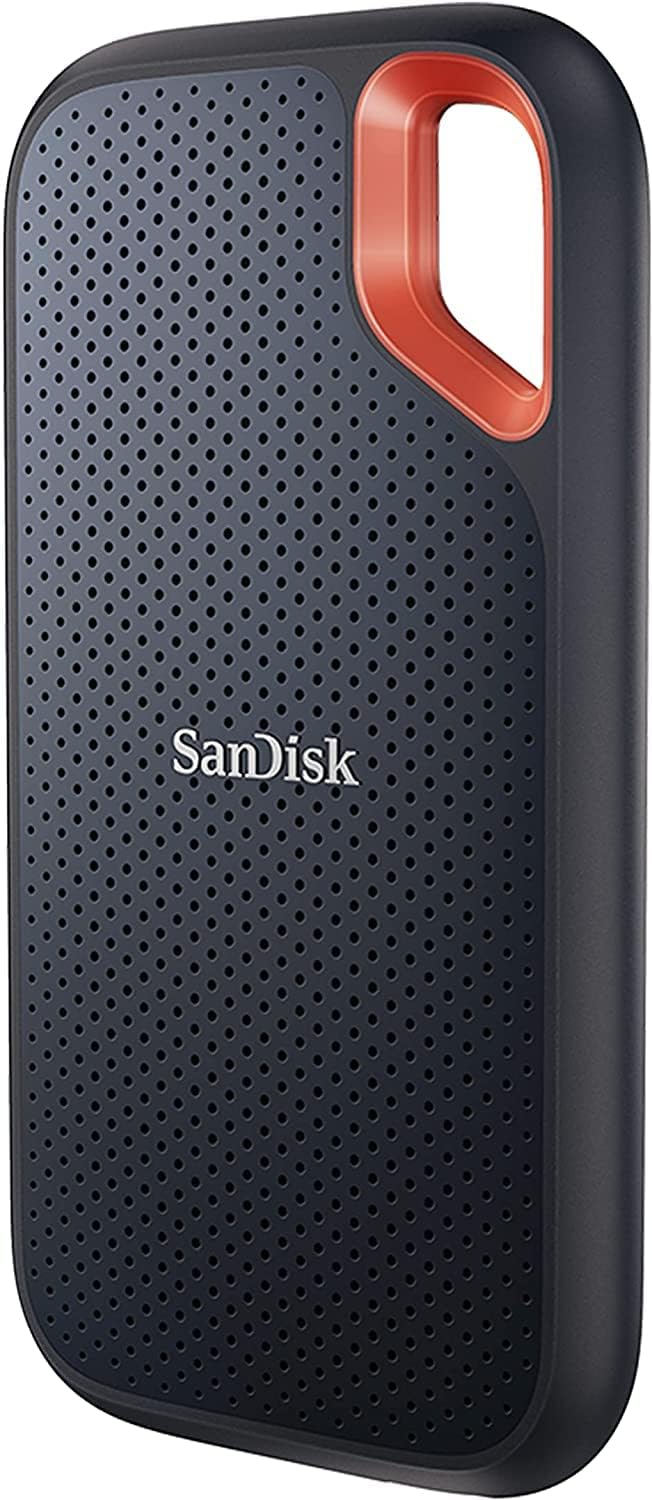
SSD portable SanDisk Extreme 2 To, jusqu'à 1050 Mo/s, USB-C, résistant à l'eau et à la poussière (IP65)
Gardez vos originaux en pleine résolution sur un disque rapide et robuste et libérez votre ordinateur : jusqu'à 1050 Mo/s en USB-C, avec protection IP65 contre l'eau et la poussière.
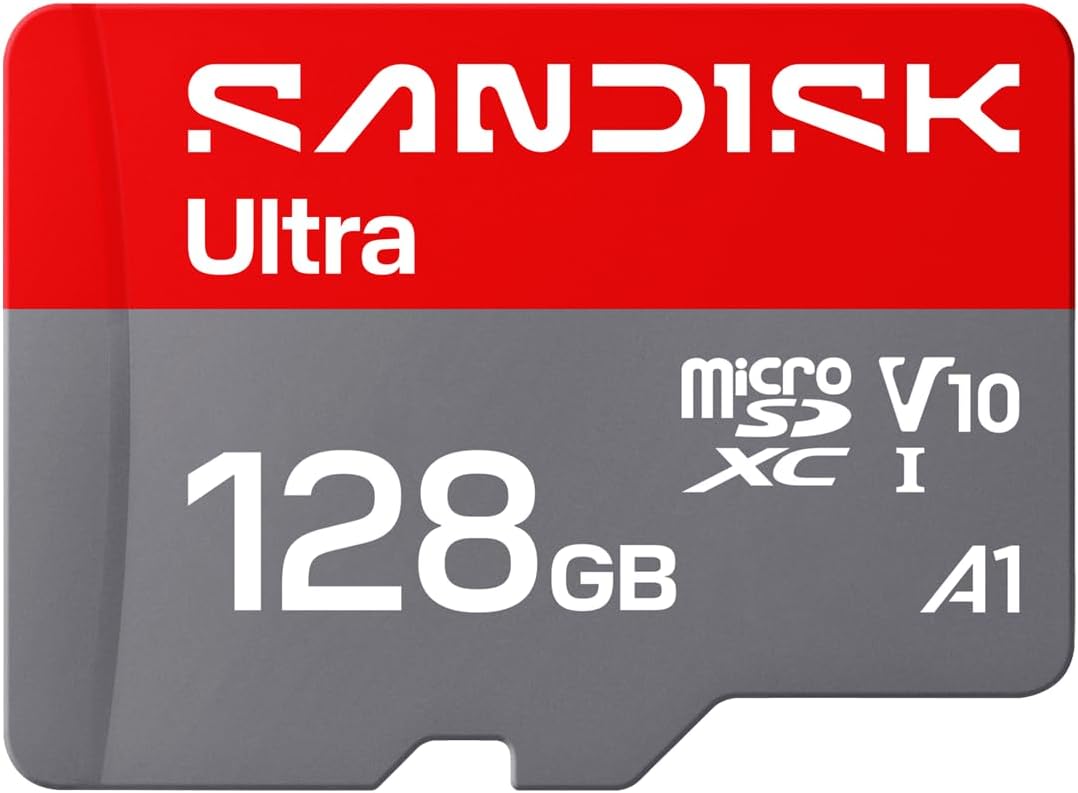
Carte microSD SanDisk Ultra 128 Go, jusqu'à 195 Mo/s, Full HD (V10, U1, C10, A5)
Lecture jusqu'à 195 Mo/s et 128 Go de capacité : une option généreuse pour les smartphones, caméras d'action et tablettes qui se remplissent de photos.

Hub USB-C Anker 5 en 1 avec HDMI 4K, Power Delivery 85 W et 3 ports USB (noir)
Ajoute une sortie HDMI 4K, une alimentation Power Delivery 85 W et trois ports de données (1 USB-C et 2 USB-A à 5 Gbit/s) pour brancher disques et lecteurs de cartes et transférer vos photos plus vite.
En tant que Partenaire Amazon, nous réalisons un bénéfice sur les achats remplissant les conditions requises, sans surcoût pour vous.
Questions fréquentes
Mes images sont-elles envoyées vers un serveur quand je les compresse ? ▼
Non. Le décodage, le redimensionnement et l'encodage se font dans votre navigateur avec l'API Canvas : les fichiers image ne quittent donc pas votre appareil. Vous pouvez le vérifier dans l'onglet Réseau de votre navigateur : aucune donnée d'image n'est envoyée pendant la compression.
Pourquoi mon PNG a-t-il à peine diminué, voire grossi ? ▼
Le PNG est sans perte : le curseur de qualité ne peut pas le réduire, et réenregistrer un PNG déjà optimisé peut même ajouter quelques Ko. Pour une vraie réduction, convertissez-le en WebP ou JPG (les photos et les captures sans texte net diminuent le plus) ou réduisez la largeur maximale, car moins de pixels donne toujours un fichier plus léger.
Pourquoi un PNG transparent reçoit-il un fond uni quand je le convertis en JPG ? ▼
Le JPG ne gère pas la transparence : chaque pixel transparent doit donc être rempli d'une couleur. Cet outil utilise le blanc par défaut et permet de passer au noir. Pour conserver la transparence, convertissez en WebP ou restez en PNG.
La compression supprime-t-elle les données EXIF et GPS ? ▼
Oui. Comme chaque image est redessinée sur un canvas et enregistrée en nouveau fichier, les métadonnées telles que les coordonnées GPS, le modèle d'appareil et l'horodatage ne sont pas copiées, pas plus que le profil colorimétrique intégré. La rotation enregistrée dans la photo est d'abord appliquée aux pixels, l'image reste donc à l'endroit.
Quels réglages choisir pour une image sur un site web ? ▼
Réduisez à la plus grande largeur à laquelle l'image est réellement affichée, et à peu près le double si elle doit rester nette sur les écrans haute densité ; une bannière pleine largeur dépasse rarement 2000 pixels. Utilisez ensuite du WebP ou du JPG entre 75 et 85 % et comparez le résultat en zoomant. Si le nouveau fichier est plus lourd que l'original, la page vous prévient.
Puis-je recompresser plusieurs fois le même JPG ? ▼
Chaque enregistrement avec perte écarte davantage de détails et peut ajouter des artefacts en blocs visibles : les passes répétées dégradent la qualité pour un gain minime. Conservez votre fichier d'origine et compressez toujours à partir de lui avec les réglages voulus.