Compressor e conversor de imagens
Diminua o tamanho de fotos e prints, ou converta entre PNG, JPG e WebP, em segundos. Tudo roda no seu aparelho, então seus arquivos nunca são enviados
Adicione as imagens e escolha as configurações
Solte suas imagens aqui
Arraste e solte, cole com Ctrl+V ou clique para procurar
Escolher imagensPNG, JPG, WebP, GIF, BMP, AVIF · até 30 arquivos de 50 MB cada
Qualidade menor = arquivo menor. De 75% a 85% é um bom equilíbrio para fotos.
O JPG não aceita transparência, então as áreas transparentes são preenchidas com esta cor
Adicione imagens para ver aqui os novos tamanhos e baixar os arquivos
Como usar esta ferramenta
- Solte as imagens na página, cole com Ctrl+V ou clique para procurar (até 30 arquivos de 50 MB cada).
- Escolha o formato de saída (WebP, JPG, PNG ou o original) e, se precisar, uma largura máxima.
- Ajuste o controle de qualidade; de 75% a 85% é um bom equilíbrio para fotos. Se converter um PNG com transparência em JPG, escolha a cor de fundo.
- Confira a comparação de tamanho de cada arquivo e baixe um a um, todos em ZIP, ou copie o resultado.
Exemplo prático
Uma foto de 4000 × 3000 px (12 megapixels) com largura máxima de 1920 px vira 1920 × 1440 px, cerca de 2,76 megapixels ou 23% dos pixels originais. A proporção é mantida e a altura é arredondada para pixel inteiro. A ferramenta só reduz: uma imagem mais estreita que o limite mantém o tamanho. Menos pixels e qualidade menor deixam o arquivo mais leve; a economia exata depende da imagem, então leia os tamanhos reais de antes e depois em vez de esperar um percentual fixo.
Metodologia
Esta ferramenta recodifica a sua imagem com a API Canvas do próprio navegador (canvas.toBlob), usando os decodificadores e codificadores que o navegador já traz para as páginas web. A economia vem de três alavancas: menos pixels (a largura máxima), um codec mais eficiente e uma qualidade menor. Exemplo: uma foto de celular de 4000 × 3000 tem 12 milhões de pixels; reduzida para 1600 pixels de largura (1600 × 1200), passa a ter 1,92 milhão, só 16% dos pixels, e o arquivo costuma ficar bem menor antes de mexer na qualidade. A economia exata depende da imagem e do codificador do seu navegador, por isso a página mostra o resultado real de cada arquivo.
Armadilhas ao comprimir imagens e como a ferramenta responde
A maioria dos resultados decepcionantes vem de alguns hábitos previsíveis. Veja o que vale observar.
- Mexer na qualidade de um PNG. O PNG é sem perdas, então o controle fica desativado para esse formato. Para reduzir um PNG, converta para WebP ou JPG, ou diminua a largura máxima.
- Esperar que a largura máxima aumente imagens pequenas. A largura máxima só reduz: uma imagem mais estreita que o limite mantém o tamanho, e a altura acompanha a proporção, arredondada para pixels inteiros.
- Colocar um GIF animado. Arquivos GIF, BMP e AVIF viram WebP se você mantiver o formato original, e um GIF animado fica só com o primeiro quadro. Não use a ferramenta para animações.
- Esquecer o que fica de fora. As etiquetas EXIF (GPS, câmera, data e hora) e os perfis de cor embutidos não são mantidos, e a rotação gravada é aplicada aos pixels. Guarde os originais se precisar desses dados e nunca comprima de novo uma cópia já comprimida.
- Achar que o resultado é sempre menor. Salvar em alta qualidade um arquivo já otimizado pode dar um arquivo maior. A ferramenta mostra o tamanho antes e depois, com porcentagem, para cada arquivo: compare os números e fique com o original se o novo for maior.
Equipamentos para guardar e transferir fotos
Um SSD portátil, um cartão microSD e um hub USB-C para guardar e transferir fotos
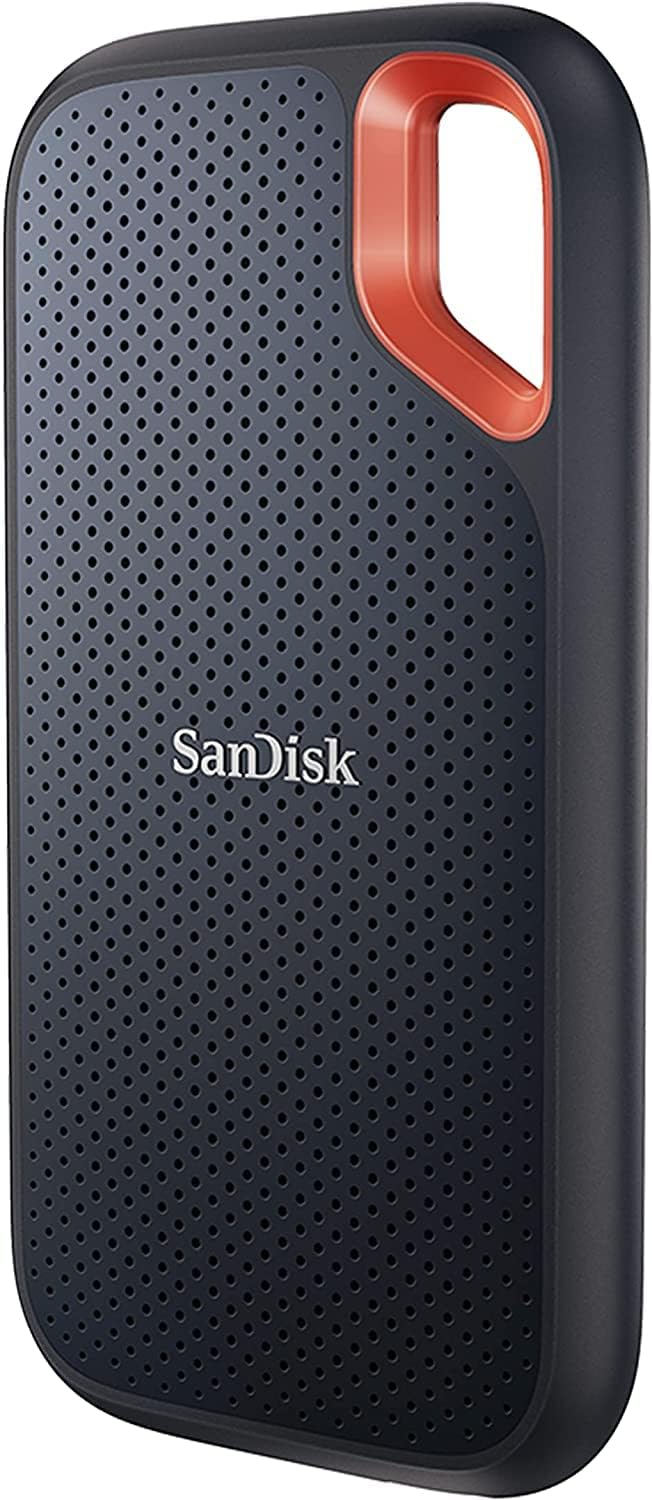
SSD portátil SanDisk Extreme 2 TB, até 1050 MB/s, USB-C, resistente à água e à poeira (IP65)
Guarde seus originais em tamanho completo em um drive rápido e resistente e libere o computador: até 1050 MB/s via USB-C, com proteção IP65 contra água e poeira.
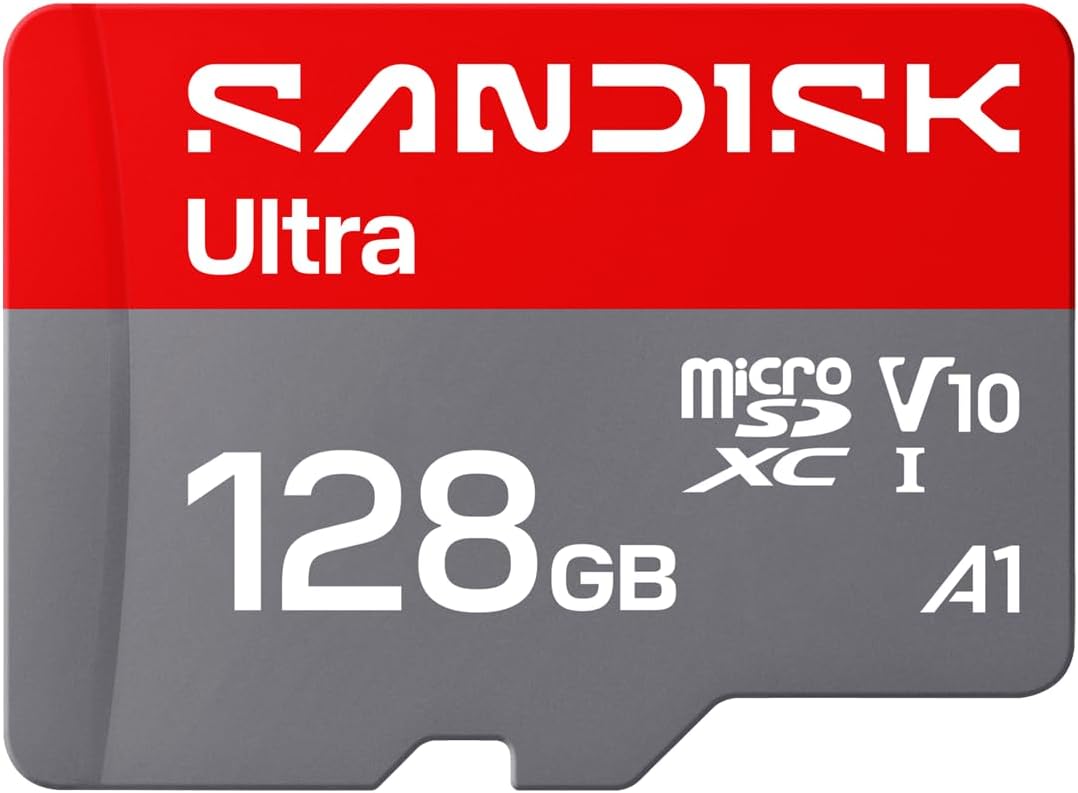
Cartão de memória microSD SanDisk Ultra 128 GB, até 195 MB/s, Full HD (V10, U1, C10, A5)
Leitura de até 195 MB/s e 128 GB de capacidade: uma opção folgada para celulares, câmeras de ação e tablets que enchem de fotos.

Hub USB-C Anker 5 em 1 com HDMI 4K, Power Delivery de 85 W e 3 portas USB (preto)
Adiciona saída HDMI 4K, carregamento Power Delivery de 85 W e três portas de dados (1 USB-C e 2 USB-A a 5 Gbps) para conectar drives e leitores de cartão e mover as fotos mais rápido.
Como Associado da Amazon, ganhamos comissões por compras qualificadas, sem custo adicional para você.
Perguntas frequentes
Minhas imagens são enviadas para algum servidor quando eu comprimo? ▼
Não. Decodificação, redimensionamento e codificação acontecem no seu navegador com a API Canvas, então os arquivos de imagem não saem do seu aparelho. Você pode conferir na aba Rede do navegador: durante a compressão nenhum dado de imagem é enviado a lugar nenhum.
Por que meu PNG quase não diminuiu ou até aumentou? ▼
O PNG é sem perdas, então o controle de qualidade não consegue reduzi-lo, e salvar de novo um PNG já otimizado pode até acrescentar alguns KB. Para uma redução de verdade, converta para WebP ou JPG (fotos e capturas de tela sem texto nítido são as que mais diminuem) ou reduza a largura máxima, pois menos pixels sempre significam um arquivo menor.
Por que um PNG transparente ganha fundo sólido ao converter para JPG? ▼
O JPG não guarda transparência, então cada pixel transparente precisa ser preenchido com uma cor. Esta ferramenta usa branco por padrão e permite trocar para preto. Se precisar manter a transparência, converta para WebP ou continue com PNG.
Comprimir uma imagem remove os dados EXIF e de GPS? ▼
Sim. Como cada imagem é redesenhada em um canvas e salva como um arquivo novo, metadados como coordenadas de GPS, modelo da câmera e data e hora não são copiados, nem o perfil de cor incorporado. A rotação gravada na foto é aplicada antes aos pixels, então a imagem continua na posição correta.
Quais configurações usar para uma imagem em um site? ▼
Reduza para a maior largura em que a imagem é realmente exibida, e para cerca do dobro disso se ela precisar ficar nítida em telas de alta densidade; um banner de largura total raramente precisa de mais de uns 2000 pixels. Depois use WebP ou JPG entre 75% e 85% e compare o resultado com zoom. Se o arquivo novo ficar maior que o original, a página avisa.
Posso comprimir o mesmo JPG várias vezes? ▼
Cada salvamento com perdas descarta mais detalhes e pode causar blocos visíveis, então rodadas repetidas vão reduzindo a qualidade com pouca economia extra. Guarde o arquivo original e comprima sempre a partir dele, com as configurações que você quer.